Windows HDR下截图过曝的问题
0x00 现象
最近几天发现一个问题,每次使用微信、QQ或者Windows自带的截图工具,浏览器就会出现过曝现象,如下图所示:
印象中几年前也出现过,后来不知怎么又好了,最近又出现这个问题。查了下原因是HDR 过曝的问题。
0x01 解决办法
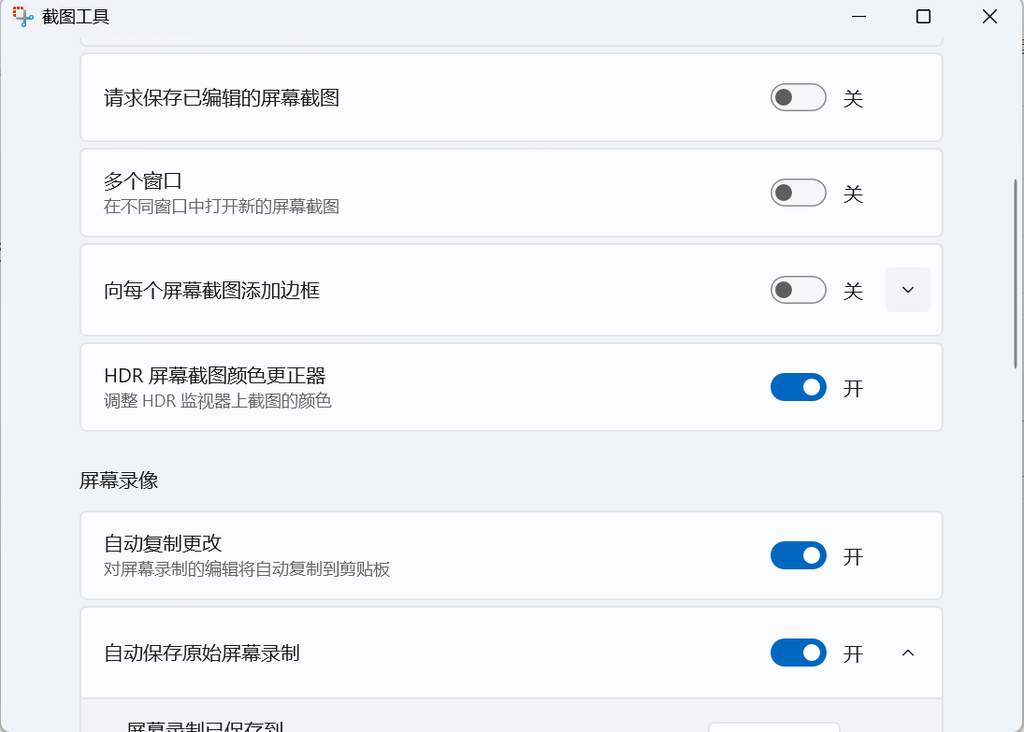
在Windows中搜索截图工具,点击设置,开启HDR屏幕截图颜色更正器。
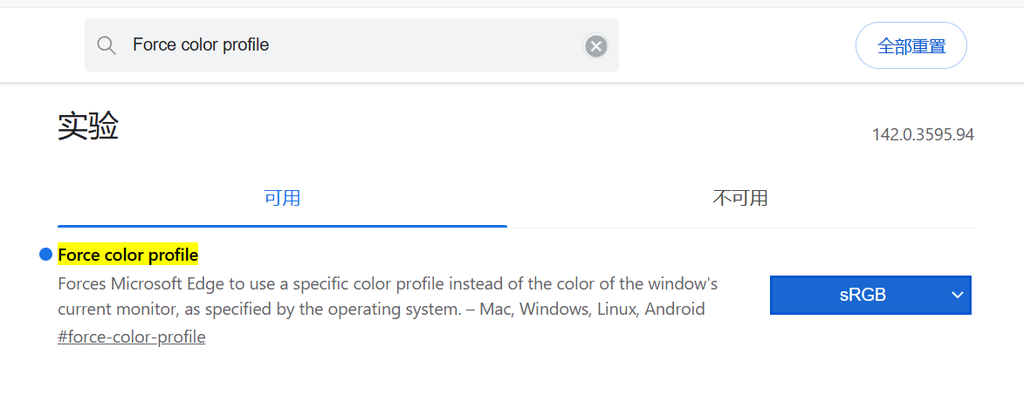
在edge浏览器中输入edge://flags/,搜索Force color profile,将default修改为srgb。chrome浏览器设置方法一致。
本博客所有文章除特别声明外,均采用 CC BY-NC-SA 4.0 许可协议。转载请注明来源 码农笔记!
 wechat
 alipay
相关推荐
2026-01-12
利用目录连接解决C盘数据文件过大的问题
上篇介绍了《PowerShell统计Windows的文件夹大小 》,根据统计结果,我发现总共有几个文件占用比较夸张,具体如下所示: 123456789101112131415161718192021222324C:\ProgramData\Kaspersky Lab 6890.59 MBNVIDIA 4536.47 MBNVIDIA Corporation 4189.88 MBMicrosoft 2385.78 MBLenovo 1654.15 MB# 环境变量为 $env:APPDATAC:\Users\用户\AppData\RoamingNotion 19016.78 MBTencent ...

2024-04-02
下载Chrome的历史版本
最近更新了Chrome浏览器,发现前端所有表格都有点错位,刚开始以为是我哪个样式写的有问题,经过排查才发现是浏览器更新以后才出现的问题,但也没时间去研究如何改样式,所以就准备回退到可正常使用的版本。但Chrome官网是没有历史发布的版本的,后来经过一番搜索,找到一个便捷的办法。 通过Scoop的源来下载虽然Chrome官网不提供历史版本的入口,但实际上这些版本的浏览器并没有被删除。要找到这个入口就需要通过Scoop下载源来获取。 其地址是:History for bucket/googlechrome.json - ScoopInstaller/Extras (github.com) 大概是个json文件,根据自己想要的版本找到下载地址即可。例如打开122.0.6261.58版本的json文件,会显示如下内容: 1234567891011121314"architecture": { "64bit": { "url": "https...
2025-10-21
PowerShell使用oh-my-posh卡顿的问题
powershell本身慢的跟乌龟一样,再配合oh-my-posh简直满到离谱,日常启动经常在10秒左右,虽然每天打开的次数不多,但这蛋疼的等待时间总是让人难受。于是乎搜了下卡顿的问题,目前比较简单的就是关闭自动检测更新的配置,其他的还有什么懒加载之类的就不折腾了,目前关闭自动检测更新后,启动时间缩小一半。 1oh-my-posh disable notice 后续又升级了下PowerShell(7.5.4),启动时间目前就1秒左右。 就酱~

2023-04-03
在Windows中使用odbc访问kerberos认证的impala
一直使用mac或者wsl来解决访问带有kerberos的impala服务,但WSL毕竟也稍微麻烦了一点,就想着试下能不能再windows解决这个问题。一直使用的是jdbc的impala,看到官网有odbc的,于是就想着试一下,看看能不能解决。 下载odbc impala驱动打开cloudera官网->下载,产品下载 | Cloudera (clouderacn.cn),找到数据库驱动程序,点击Impala ODBC 驱动程序下载打开ODBC Connector下载页面,Download Impala ODBC Connector 2.6.17 (cloudera.com)。选择对应的操作系统版本,下载即可。 安装Cloudera Impala ODBC驱动双击ClouderaImpalaODBC64.msi,除了选择路径,其他无脑下一步。 配置Microsoft ODBC数据源管理程序在powertoys中搜索ODBC 数据源(64 位) 打开ODBC 数据源(64 位),在系统DSN中找到了默认添加的一条数据源 配置点击配置,根据自己实际情况进行配置 12345...

2025-12-03
Windows 11搭建PHP8开发环境
之前有介绍过《Windows11 WSL2 PHP开发环境配置》,不过为了方便起见,还是觉得在本地搭建个环境,最近用AI写了些东西,打算再试试写一个插件看看效果,其他的都是个demo,也就插件能够用起来了。接下来就介绍如何在Windows 11中搭建PHP 8.4开发环境。 PHPPHP 下载打开官方网站,下载最新版的PHP 8.4.15 。注意,这里一定好看好编译版本,本篇下载的是php-8.4.15-Win32-vs17-x64.zip,一定注意是VS17,要与后面的Apache编译版本一致。 解压安装PHP只需要解压缩即可,PHP开发的相关组件,统一放在D:\devtools\php目录中,解压后改名为php-8.4.15。然后修改环境变量,在环境变量-系统变量的PATH中,新增如下两项内容: 12D:\devtools\php\php-8.4.15D:\devtools\php\php-8.4.15\ext 配置PHP进入PHP目录(D:\devtools\php\php-8.4.15),将php.ini-development文件修改为php.ini。打开该文件,...

2022-10-19
Windows tree命令
简介tree 命令显示当前文件夹的目录结构,这是一个非常有用的命令,可以帮我们迅速了解当前目录的结构。 tree命令格式1tree [drive:][path] [/F][/a] 参数 drive 盘符 path 文件路径 /F 递归列出所有文件 /A 只查看文件夹, 忽略文件 示例1234567PS D:\****> tree /?以图形显示驱动器或路径的文件夹结构。TREE [drive:][path] [/F] [/A] /F 显示每个文件夹中文件的名称。 /A 使用 ASCII 字符,而不使用扩展字符。 1234567891011121314151617181920212223242526272829303132PS D:\****> tree /f卷 Data 的文件夹 PATH 列表卷序列号为 2A60-B492D:.│ main.py│├─.idea│ │ .gitignore│ │ misc.xml│ │ modules.xml│ │ pygrpc.iml│ │ workspace...
评论